맥에서 스팀OS가 돌아간다? Steam Mac 설치 방법과 게임 성능 총정리
들어가며
맥에서 Valve의 공식 Steam OS를 가상 머신(VM)으로 돌려 실제로 게임을 할 수 있게 해 주는 오픈소스 프로젝트, Steam Mac이 나왔습니다. 스트리밍이나 클라우드 게임이 아니라 맥 안에서 Steam OS가 직접 실행됩니다.
이 글은 해외 유튜브 영상 Steam OS on Mac 테스트 영상의 내용을 정리한 것입니다. 먼저 영상 요약과 동작 구조를 보고, 이어서 설치와 설정 방법, 권장 사양, 게임별 테스트 결과, 한계 순서로 설명합니다.
Github Link : https://github.com/fxgl/steamac
영상 핵심 요약
램 36GB의 M4 Max 맥북 프로에서는 Steam Mac으로 상당수의 3D 게임이 1080p에서 쓸 만하게 돌아갔고, 램 16GB의 맥 미니에서는 가벼운 게임만 잘 돌아갔다는 것이 영상의 결론입니다.
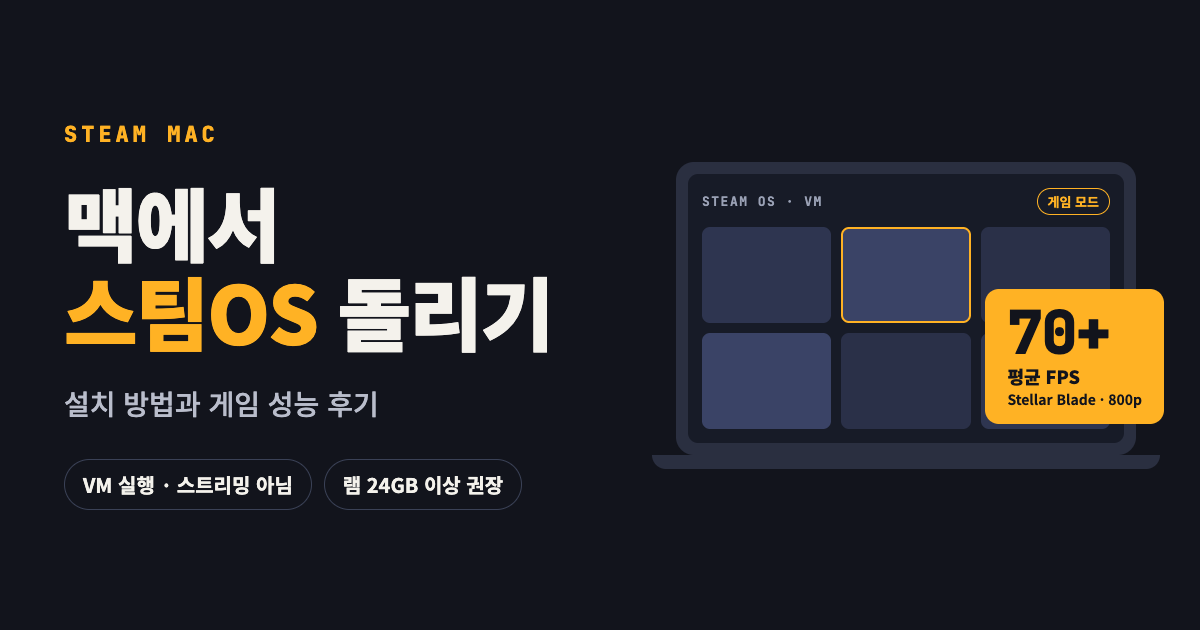
- 영상 제작자는 Steam Frame용 ARM 버전 Steam OS를 맥의 VM에서 실행한다는 말에 처음에는 성능을 의심했지만, Stellar Blade가 800p 높음 설정에서 평균 70fps 이상 나오는 걸 보고 생각이 바뀌었습니다.
- 설치는 다운로드한 뒤 스팀 계정으로 로그인하면 끝날 만큼 간단합니다.
- 성능을 가르는 가장 큰 변수는 램입니다. 영상에서는 최소 24GB를 권하고, 16GB에서는 스왑이 발생해 버벅일 수 있다고 설명합니다.
- 일부 게임은 실행되지 않거나 그래픽 버그가 있고, 처음 플레이할 때는 셰이더 캐시 때문에 끊깁니다.
- 프로젝트가 활발히 업데이트되고 있어 몇 주 사이에 많은 부분이 고쳐졌다고 합니다.
Steam Mac 동작 구조
Steam Mac은 Steam Frame용 ARM 버전 Steam OS를 맥 위의 VM에서 실행하고, 그 안에서 세 단계의 변환을 거쳐 게임을 돌립니다.
[embedded content: Steam Mac 동작 구조 · 변환 3단계]
게임은 FEX가 x86 코드를 ARM에서 실행하고, DXVK가 DirectX 9·10·11을 Vulkan으로 바꾸고, Vulkan 드라이버가 이를 Metal로 넘기는 순서로 처리됩니다. 컨트롤러·마우스와 오디오는 VM 안의 별도 계층이 맡습니다.
설치 및 설정 방법
설치는 앱을 내려받아 스팀에 로그인하는 것이 전부이고, 성능에 영향을 주는 설정은 코어 수, 메모리, Vulkan 드라이버 세 가지입니다.
- 영상 설명란에 있는 공식 GitHub 페이지에서 Steam Mac을 내려받습니다.
- 앱을 실행하고 스팀 계정으로 로그인합니다. 필요한 구성 요소는 백그라운드에서 자동으로 내려받습니다.
- 설치가 끝나면 Steam Frame에서 보는 것과 같은 Steam OS 화면이 뜹니다. 컨트롤러 입력도 Steam Frame과 동일하게 쓸 수 있지만, 이 환경에는 TDP 조절 기능이 없습니다.
- 설정의 시스템 메뉴에서 사양을 확인합니다. 영상의 M4 Max 환경에서는 ARM64로 인식되었고, 14코어 중 성능 코어 8개가 기본으로 잡혔습니다.
- 코어를 더 늘리지 않는 편이 낫습니다. 영상 제작자가 효율 코어까지 포함해 10코어를 시도했더니, 효율 코어는 클럭이 낮아 일부 게임에서 성능이 떨어졌다고 합니다.
- 메모리는 36GB 중 약 19GB를 Steam Mac에 할당한 상태로 테스트했습니다. macOS도 백그라운드에서 램을 계속 쓰므로 할당량을 너무 크게 잡지 않아야 합니다.
- 설정의 고급 메뉴에서 Vulkan 드라이버를 고릅니다. 영상에서는 최신 드라이버인 Cosmic Crisp Metal 4를 썼고, 이쪽이 일부 DX12 게임에서 더 잘 동작했다고 합니다. 구버전인 MoltenVK도 선택할 수 있습니다.
- 성능을 보고 싶다면 Steam OS 내장 성능 오버레이(FPS, CPU 사용량, FEX JIT 부하)와 macOS의 Metal HUD를 켭니다. Metal HUD는 게임이 아니라 창을 기준으로 읽는 것으로 보인다고 영상에서 설명합니다.
- 창 모드로 쓸 때와 전체 화면으로 쓸 때의 차이가 있습니다. 전체 화면으로 전환해 게임 모드를 켜면 macOS가 백그라운드 작업보다 Steam Mac을 우선 처리해 성능에 도움이 됩니다.
- 게임을 설치하기 전에 Steam Mac 웹사이트의 검색 가능한 게임 목록을 확인합니다. 플레이 시간 기록이 있는 게임을 고르세요. 목록의 '실행됨' 표시는 런처만 켜진 경우도 포함할 수 있습니다.
권장 사양: 램이 가장 중요합니다
영상 기준으로 Steam Mac을 쾌적하게 쓰려면 램 24GB 이상이 필요합니다. 램이 부족하면 SSD를 쓰는 스왑이 발생하는데, SSD는 램보다 훨씬 느려서 게임 중 렉으로 이어집니다.
| 맥 램 용량 | 영상에서 확인한 내용 |
|---|---|
| 8GB | 2D 게임 정도만 플레이할 수 있을 가능성이 높음 |
| 16GB | 기본값은 Steam Mac 8GB, macOS 8GB. 가벼운 게임은 잘 돌지만, 3D 게임은 해상도와 옵션을 낮춰야 하고 램을 많이 쓰는 게임은 스왑에 들어가 끊김 |
| 24GB 이상 | 영상 제작자가 권장하는 최소 기준 |
| 36GB (M4 Max) | 위쳐 3 실행 중 사용 27GB, 캐시 9GB. 여유 있게 테스트 진행 |
영상에서는 M6 맥 미니 기본 모델(16GB)에서도 램을 적게 쓰는 게임은 140fps 이상으로 잘 돌았다고 소개합니다.
게임별 테스트 결과
성능이 좋은 게임이 많았지만 실행 자체가 안 되는 게임도 있었습니다. 아래 결과는 주로 M4 Max 맥북 프로(14코어 CPU, 32코어 GPU, 램 36GB) 기준입니다.
| 게임 | 해상도 / 옵션 | 결과 | 비고 |
|---|---|---|---|
| Stellar Blade | 800p, 높음 | 평균 70fps 이상 | |
| The Witcher 3 (리마스터 이전 버전) | 1080p, 높음, 업스케일링 없음 | 평균 70fps 이상 | 나무가 네모나게 보이는 그래픽 버그. MoltenVK로 바꿔도 동일 |
| 구형 32비트 맥용 게임 (영상에서 제목 미언급) | 1080p, 높음 | 평균 200fps 이상 (M6 맥 미니는 140fps 이상) | Apple Silicon은 32비트 앱을 지원하지 않아 맥용 스팀에서는 더 이상 받을 수 없는 게임 |
| Fallout 4 | 1080p, 중간 | 60fps 고정, 부드러움 | 기본 설정이 60fps로 고정. config.ini를 수정하면 더 올릴 수 있을 것으로 보임 |
| Red Dead Redemption 1 | 1080p, 중간 | 대체로 양호 | 일부 장소에서 40fps대로 하락. 록스타 런처는 정상 작동 |
| Marvel vs. Capcom Infinite | 1080p, 중간 | 첫 판은 끊기고 이후 부드러움 | 파티클 효과가 많아 셰이더 캐시에 시간이 걸림 |
| Grand Theft Auto 4 | 1080p, 중간 | 100fps 이상 | 높음 설정도 가능해 보임 |
| Skyrim (Enhanced) | 1080p, 높음 | 60fps 고정 | 초반에 심하게 끊겨 제자리에서 돌며 셰이더를 캐시한 뒤 안정화 |
| Doom Eternal | - | 실행 실패 | 런처는 뜨지만 플레이를 누르면 GPU 미지원 메시지가 나옴 |
| Spider-Man, Miles Morales, Ghost of Tsushima 등 일부 Nixxes 게임 | - | 실행 실패 | 같은 게임이 GameHub나 CrossOver로는 맥에서 실행됨 |
Red Dead Redemption 2는 테스트하지 않았지만, DX12 게임이라도 Vulkan으로 전환할 수 있어 Steam Mac에서 실행될 가능성이 있다고 영상 제작자는 언급했습니다.
한계와 주의사항
아직 초기 단계라 실행되지 않는 게임이 있고, 램이 부족하면 쾌적하지 않습니다. 영상에서 확인한 한계는 다음과 같습니다.
- 램 부족: 16GB 이하에서는 램을 많이 쓰는 게임이 스왑으로 넘어가 렉이 생깁니다.
- 실행 불가 게임: DX12 게임 중에는 아직 실행되지 않는 게임이 있습니다. 최신 Vulkan 드라이버(Cosmic Crisp Metal 4)를 써도 마찬가지입니다.
- 그래픽 버그: 영상 제작자가 테스트한 게임 중 눈에 띈 것은 위쳐 3의 네모난 나무 정도였습니다.
- 셰이더 캐시 끊김: 처음 플레이할 때나 새 장면에서 셰이더가 캐시되는 동안 끊깁니다. 캐시가 쌓이면 부드러워지고, 영상 제작자는 게임을 종료한 뒤 스팀 덱처럼 미리 컴파일된 셰이더 캐시를 내려받는 것도 확인했습니다. 다만 실제로 적용되는지는 확실하지 않다고 합니다.
- 호환 목록의 함정: 호환 목록의 '실행됨' 기록이 런처만 켠 경우일 수 있습니다. 플레이 시간이 기록된 게임을 기준으로 보세요.
- 기능 제한: TDP 조절은 지원하지 않습니다.
맥에서 윈도우 게임을 돌리는 방법은 GameHub나 CrossOver처럼 이미 여러 가지가 있습니다. Steam Mac은 그 대안이 아니라 Steam OS 자체를 맥에서 쓴다는 점이 새롭고, 한 방법에서 안 되는 게임이 다른 방법에서 되는 경우가 있으니 병행해 보는 것이 좋습니다.
마무리
Steam Mac은 아직 초기 프로젝트지만, 램이 넉넉한 애플 실리콘 맥이라면 스팀 게임을 맥 안의 Steam OS에서 직접 돌려볼 만한 수준입니다. 영상 제작자도 업데이트가 계속 올라오고 있어 지켜볼 계획이라고 밝혔습니다. 램 8GB 환경이라면 2D 게임 위주로, 16GB라면 해상도와 옵션을 낮춰서 접근하는 것이 현실적입니다.